Einrichtung · ca. 5 Minuten

App öffnen.
Daten eintragen.
Fernsehen.

Hier zeigen wir dir Schritt für Schritt, wie du StreamX auf deinem Gerät einrichtest – mit Bildern, ohne Fachchinesisch.

Das brauchst du
Ein Gerät – Smart-TV, Fire TV Stick, Android-Box, Handy oder Tablet
Eine Player-App – z. B. IBO Pro Player · Anleitung für Fire TV
Deine Zugangsdaten von uns – Server-Adresse, Benutzername, Passwort
// Anleitung

In 4 Schritten startklar

Einmal einrichten, danach einfach App öffnen und schauen.

1

Player-App installieren

Lade dir den IBO Pro Player aus dem App-Store deines Geräts. Andere Player funktionieren auch – wichtig ist nur, dass sie einen Login mit „Xtream Codes“ anbieten.

IBOIBO Pro Player PPProPlayer XCandere Apps mit Xtream Codes
Fire TV Stick

Du hast einen Fire TV Stick? So geht's.

Erst beim Klick wird das Video von YouTube geladen. Direkt auf YouTube öffnen ↗

AÜber den Appstore – der einfachste Weg
  1. Auf der Startseite ganz nach rechts zu Meine Apps und den Appstore öffnen.
  2. Im Appstore ganz links auf Suche und „IBO Player Pro“ eingeben.
  3. App auswählen und Herunterladen. Weiter mit Schritt 2.
BApp nicht im Appstore? – über „Downloader“
  1. Im Appstore nach Downloader suchen und installieren.
  2. Einstellungen (Zahnrad ganz rechts) → Mein Fire TV → Info.
  3. So oft auf Fire TV klicken, bis „Du bist jetzt Entwickler“ erscheint (ca. 7×).
  4. Zurück → Entwickleroptionen → Unbekannte Apps installieren → bei Downloader auf AN.
  5. Downloader öffnen, in das Feld den Code 481220 eingeben, auf Go drücken und die App installieren.

Auf neueren Sticks heißt der Punkt evtl. „Apps unbekannter Herkunft“. Prüf die App danach mit Schritt 2.

Die Menüs sehen je nach App und Gerät etwas anders aus – das Prinzip ist aber immer gleich.
2

Prüfen: Ist es die echte App?

Es gibt Nachmacher-Apps, die fast genauso heißen. Öffne die App und schau auf den Startbildschirm:

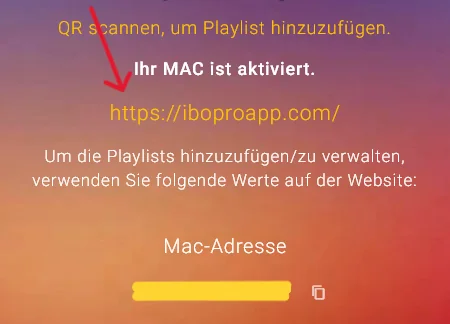
  • Dort steht die offizielle Webseite der App – beim IBO Pro Player https://iboproapp.com/
  • Der Name passt, z. B. „IBO Pro Player“, „IBO Pro App“ oder „IBPlayer“
  • Darunter steht deine MAC-Adresse – die brauchst du gleich in Schritt 3
Fremde Adresse oder Weiterleitung auf eine Kaufseite? Dann ist es eine Fake-App. Löschen und die richtige installieren.
Startbildschirm der App
Startbildschirm des IBO Pro Players: oben die Adresse https://iboproapp.com/, darunter die MAC-Adresse
Der rote Pfeil zeigt auf die Web-AdresseVergrößern ⤢
3

Zugangsdaten eintragen

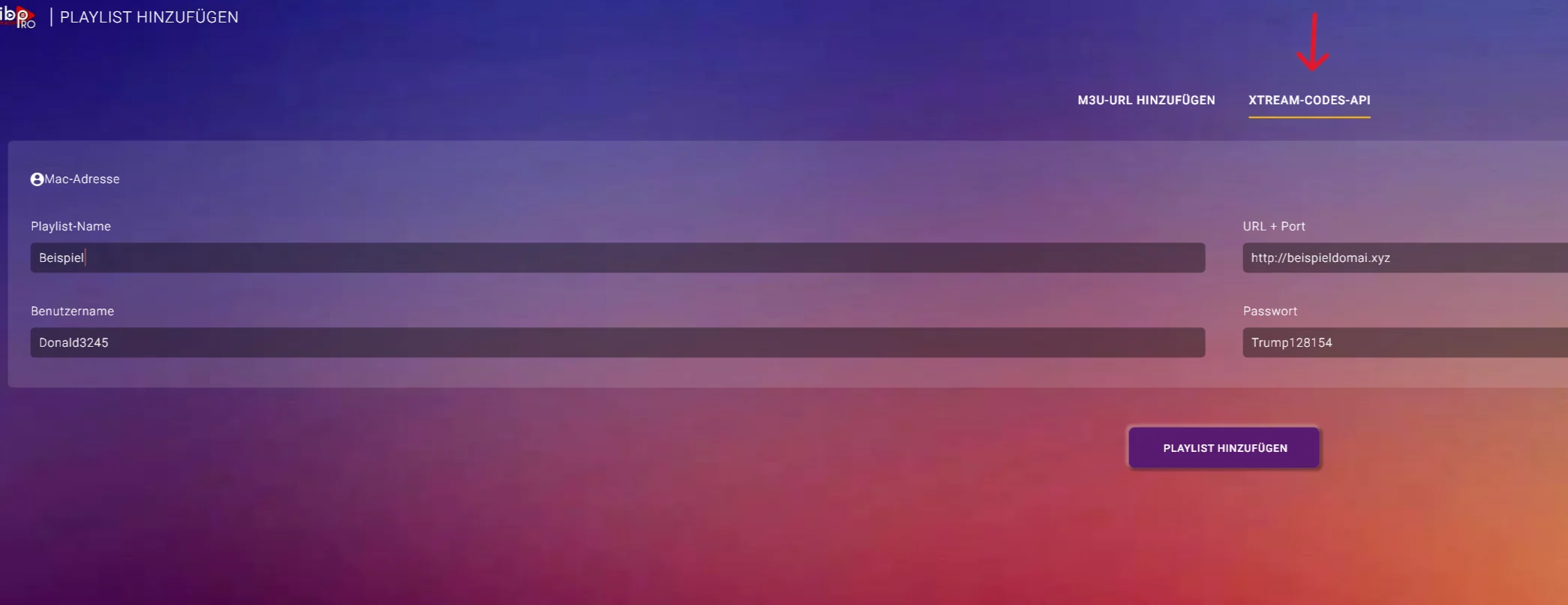
Öffne die Webseite aus Schritt 2 (iboproapp.com) am Handy oder PC und gib dort deine MAC-Adresse ein.

Wähle oben den Reiter „Xtream-Codes-API“ (nicht „M3U-URL“), fülle die vier Felder aus und klicke auf „Playlist hinzufügen“.

iboproapp.com · Playlist hinzufügen
Webseite iboproapp.com: Reiter Xtream-Codes-API mit den Feldern Playlist-Name, URL + Port, Benutzername und Passwort
Beispiel mit Fantasie-DatenVergrößern ⤢
Playlist-Name

Frei wählbar – nur damit du sie wiedererkennst.

StreamX
URL + Port wichtig

Die Server-Adresse von uns, mit der Zahl hinter dem Doppelpunkt.

http://domain.tld:8080
Benutzername

Bekommst du von uns.

aus deinen Zugangsdaten
Passwort

Bekommst du von uns.

aus deinen Zugangsdaten
Genau abtippen: keine Leerzeichen am Ende, auf http vs. https achten. In anderen Apps heißt das Adress-Feld manchmal Host, Server, Portal oder Base URL.
4

App neu starten – fertig!

Schließe die App auf deinem Gerät komplett und öffne sie wieder. Jetzt werden deine Inhalte geladen.

Geschafft. Ab jetzt reicht es, die App zu öffnen. Klappt etwas nicht? Schau in die Hilfe.
// Domainwechsel

Neue Server-Adresse bekommen?

Kein Problem – du musst nur eine Zeile ändern. Benutzername und Passwort bleiben gleich.

  1. Auf der Webseite deiner App die vorhandene Playlist bearbeiten – keine neue anlegen.
  2. Im Feld URL + Port die alte Adresse durch die neue ersetzen.
  3. Speichern und die App einmal komplett neu starten.
URL + Port http://alt.tld:8080http://neu.tld:8080 ändern
Benutzername max_muster bleibt
Passwort •••••••••• bleibt
// Hilfe

Klappt was nicht?

Meistens ist es ein kleiner Tippfehler. Hier die häufigsten Fälle – mit Lösung.

Das Bild ruckelt oder lädt ständig nach

Router und Gerät neu starten: Bei beiden kurz den Stecker ziehen, ca. 30 Sekunden warten, wieder einstecken.

WLAN-Empfang prüfen: Steht der Router weit weg oder hinter Wänden, wird das Bild schnell instabil. Am besten das Gerät näher an den Router stellen oder per LAN-Kabel verbinden.

Internet-Geschwindigkeit: Wir empfehlen mindestens 50 Mbit/s für einen Zwei-Personen-Haushalt. Laufen nebenbei Downloads, Updates oder andere Streams, wird es knapp.

Es werden keine Inhalte geladen

Fast immer ein Tippfehler. Prüfe Adresse, Port, Benutzername und Passwort Zeichen für Zeichen.

Achte auf http vs. https und auf Leerzeichen am Ende (passiert schnell beim Kopieren).

Daten stimmen – trotzdem eine Fehlermeldung

Prüfe, ob bei der Adresse der Port dabei ist (z. B. :8080).

Manche Apps merken sich alte Daten. App komplett schließen und neu öffnen oder in den Einstellungen den Cache leeren.

Neue Adresse eingetragen, aber nichts ändert sich

Hast du auf Speichern geklickt? Und die richtige Playlist bearbeitet, falls du mehrere hast?

Danach die App einmal komplett schließen und neu öffnen.

Die App zeigt eine komische Adresse oder leitet mich weiter

Dann ist es wahrscheinlich eine Nachmacher-App. Lösche sie und installiere die richtige – siehe Schritt 2.

Ich möchte einen Screenshot schicken

Gerne – aber schwärze vorher private Daten im Bild: MAC-Adresse und Passwort.

// Begriffe

Kurz erklärt

Server-Adresse auch: URL, Domain, Host, Portal

Die Adresse, mit der sich die App verbindet – z. B. http://domain.tld

Port die Zahl nach dem Doppelpunkt

Gehört zur Adresse dazu, z. B. :8080. Am besten immer mit eintragen.

Xtream Codes auch: XC, XC-Login, Xtream-Codes-API

Die Login-Art, bei der du Adresse, Benutzername und Passwort einträgst.

MAC-Adresse Kennung deines Geräts

Steht in der App. Damit wird deine Playlist deinem Gerät zugeordnet. Nicht öffentlich teilen.